
【作ってみた】初心者向け:無料生成AIでプログラミングコードを作成(ChatGPT、Gemini)
はじめに
「【作ってみた】初心者向け:無料生成AIでプログラミングコードを作成」では、初心者向けに無料生成AIを使ってプログラミングコードを簡単に作成する方法を紹介します。AIツールを活用することで、プログラミング学習が効率的になり、実際のコード作成もスムーズに行えます。このサイトでは、AIを利用してプログラムの基本から応用まで学ぶことができ、初心者でも簡単にプログラミングコードを生成し、スキルアップを目指せます。
目次
お題
各生成AIに、以下のお題で、プログラムミングコードを作成してもらいました。
1ヶ月後のナスダック株価の終値を予想するPythonのプログラムを作ってください。APIを使うなら、無料のにしてください。
チャットで作る!
はじめに、コード生成AIというものは、初心者には、難しいのではないかと思います。
そこで、普通のチャットで、コードを生成してみました。
ChatGPT
まずは、ChatGPTにお願いしてみました。
import yfinance as yf
import pandas as pd
import numpy as np
import matplotlib.pyplot as plt
from statsmodels.tsa.arima.model import ARIMA

def fetch_nasdaq_data():
    ticker = "^IXIC"  # ナスダック総合指数
    data = yf.download(ticker, period="2y", interval="1d")
    return data["Close"]

def predict_nasdaq(data, days_ahead=22):
    # ARIMAモデルの適用
    model = ARIMA(data, order=(5,1,0))  # 適当なパラメータ (p,d,q)
    model_fit = model.fit()

    # 未来の株価を予測
    forecast = model_fit.forecast(steps=days_ahead)
    return forecast[-1]  # 1ヶ月後の予測値を取得

# データ取得
data = fetch_nasdaq_data()

# 予測実行
predicted_price = predict_nasdaq(data)

print(f"1ヶ月後のナスダック終値予測: {predicted_price:.2f} USD")
以上のコードを書いてもらったので、「Google colab(後述)」で、実行してみました。
ちなみに、事前にライブラリのインストールをしてください。
pip install yfinance scikit-learn pandas numpy
すると、以下のようなエラーが出ました。
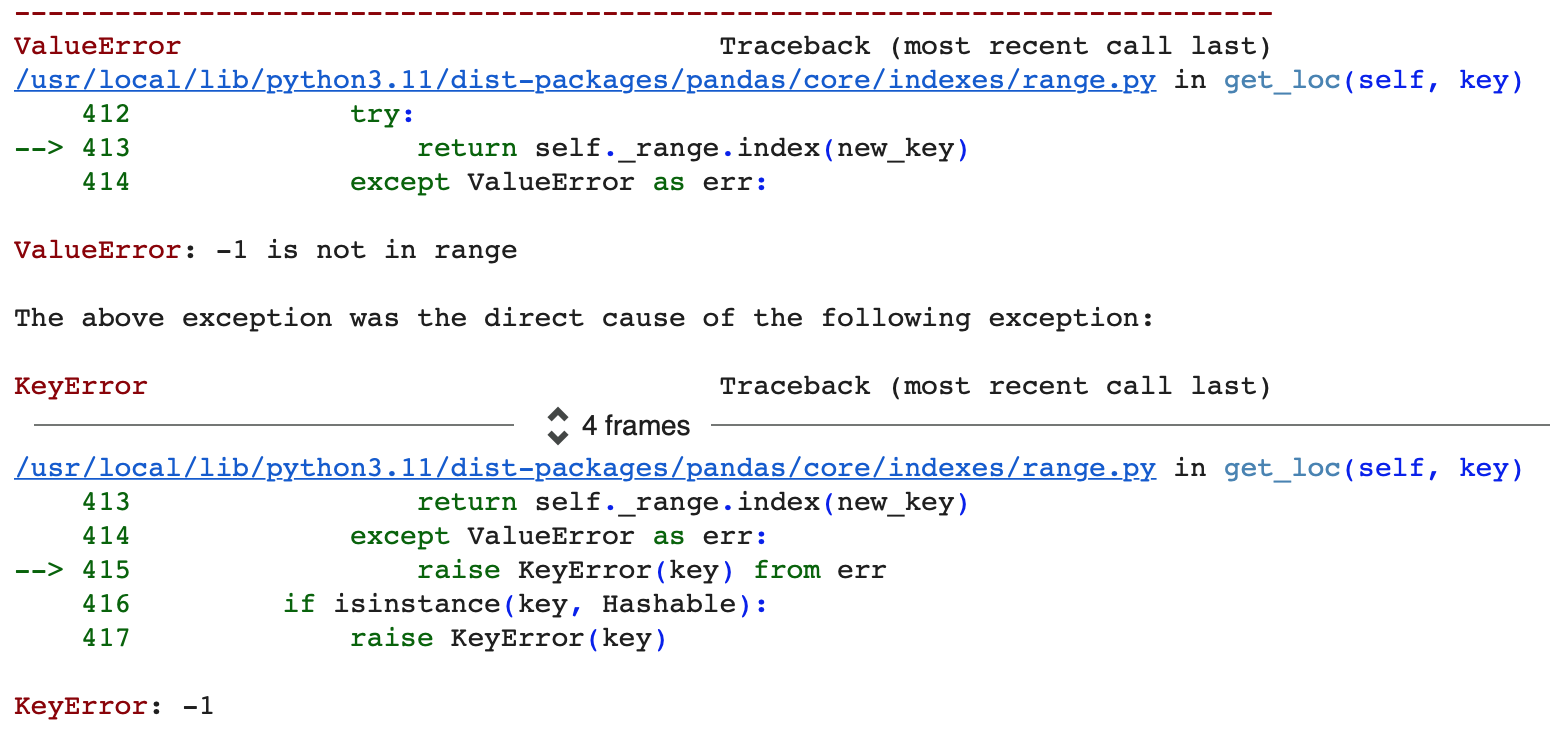
こうして、エラーを修正していくわけですが、このくらいのプログラムなら、何回か直せば、動きます。
ただし、うまくいかない時は、いつまで経っても直らないので、初心者には、酷かも知れません。
以下が、一応、うまくいったコードです。
import yfinance as yf
import pandas as pd
import numpy as np
import matplotlib.pyplot as plt
from statsmodels.tsa.arima.model import ARIMA

def fetch_nasdaq_data():
    ticker = "^IXIC"  # ナスダック総合指数
    data = yf.download(ticker, period="2y", interval="1d", auto_adjust=False)
    data.index = pd.DatetimeIndex(data.index).to_period('D')  # インデックスの頻度設定
    return data["Close"]

def predict_nasdaq(data, days_ahead=22):
    # ARIMAモデルの適用
    model = ARIMA(data, order=(5,1,0))  # 適当なパラメータ (p,d,q)
    model_fit = model.fit()

    # 未来の株価を予測
    forecast = model_fit.forecast(steps=days_ahead)
    return forecast.iloc[-1]  # 1ヶ月後の予測値を取得

# データ取得
data = fetch_nasdaq_data()

# 予測実行
predicted_price = predict_nasdaq(data)

print(f"1ヶ月後のナスダック終値予測: {predicted_price:.2f} USD")
結果は、「1ヶ月後のナスダック終値予測: 18849.30 USD」ということでした。現在、3月4日なので、1ヶ月後、どうなることか。
Gemini
次に、Geminiにお願いしてみました。
import yfinance as yf
from sklearn.model_selection import train_test_split
from sklearn.linear_model import LinearRegression
import pandas as pd
import numpy as np
from datetime import datetime, timedelta

def predict_nasdaq_price(days_ahead=30):
    """
    1ヶ月後のナスダック株価終値を予測する関数
    """

    # NASDAQの株価データを取得
    nasdaq = yf.Ticker("^IXIC")
    history = nasdaq.history(period="1y")  # 過去1年間のデータを使用

    # データを前処理
    df = history[['Close']].copy()
    df['Prediction'] = df[['Close']].shift(-days_ahead)

    X = np.array(df.drop(['Prediction'], 1))
    X = X[:-days_ahead]
    y = np.array(df['Prediction'])
    y = y[:-days_ahead]

    # データを訓練用とテスト用に分割
    x_train, x_test, y_train, y_test = train_test_split(X, y, test_size=0.2)

    # 線形回帰モデルを訓練
    model = LinearRegression()
    model.fit(x_train, y_train)

    # 最新の株価データを使用して予測
    last_data = np.array(df.drop(['Prediction'], 1))[-days_ahead:]
    prediction = model.predict(last_data)

    # 予測日を計算
    prediction_date = datetime.now() + timedelta(days=days_ahead)

    return prediction[0], prediction_date.strftime('%Y-%m-%d')

# 予測を実行
predicted_price, prediction_date = predict_nasdaq_price()
print(f"1ヶ月後({prediction_date})のナスダック終値予測: {predicted_price:.2f}")
実行すると、以下のようなエラーが出ました。
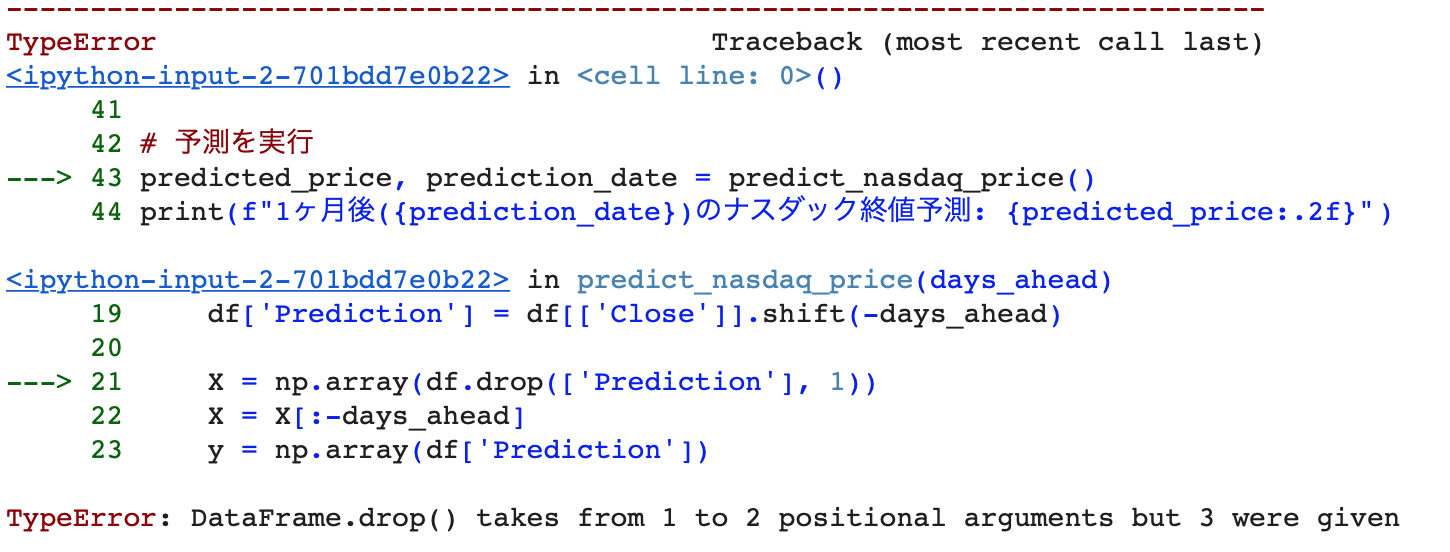
これを直すと・・・
import yfinance as yf
from sklearn.model_selection import train_test_split
from sklearn.linear_model import LinearRegression
import pandas as pd
import numpy as np
from datetime import datetime, timedelta

def predict_nasdaq_price(days_ahead=30):
    """
    1ヶ月後のナスダック株価終値を予測する関数
    """

    # NASDAQの株価データを取得
    nasdaq = yf.Ticker("^IXIC")
    history = nasdaq.history(period="1y")  # 過去1年間のデータを使用

    # データを前処理
    df = history[['Close']].copy()
    df['Prediction'] = df[['Close']].shift(-days_ahead)

    # 修正箇所: axis=1をキーワード引数として指定
    X = np.array(df.drop(['Prediction'], axis=1))
    X = X[:-days_ahead]
    y = np.array(df['Prediction'])
    y = y[:-days_ahead]

    # データを訓練用とテスト用に分割
    x_train, x_test, y_train, y_test = train_test_split(X, y, test_size=0.2)

    # 線形回帰モデルを訓練
    model = LinearRegression()
    model.fit(x_train, y_train)

    # 最新の株価データを使用して予測
    last_data = np.array(df.drop(['Prediction'], axis=1))[-days_ahead:]
    prediction = model.predict(last_data)

    # 予測日を計算
    prediction_date = datetime.now() + timedelta(days=days_ahead)

    return prediction[0], prediction_date.strftime('%Y-%m-%d')

# 予測を実行
predicted_price, prediction_date = predict_nasdaq_price()
print(f"1ヶ月後({prediction_date})のナスダック終値予測: {predicted_price:.2f}")
実行すると、「1ヶ月後(2025-04-02)のナスダック終値予測: 19670.30」という答えが出ました。
Google colab
Google Colabとは?
Google Colab(Google Colaboratory)は、Googleが提供するクラウド上でPythonを実行できる環境です。Jupyter Notebookのようなインターフェースを持ち、ブラウザ上でPythonのコードを記述・実行できます。
主な特徴:
- 無料で使える(ただし、長時間の使用や高性能なGPUの利用には制限あり)
- Googleドライブと連携し、ファイルの保存・読み込みが可能
- GPU・TPUが無料で利用可能(制限あり)
- ライブラリがプリインストールされており、機械学習やデータ分析に適している
Google Colabの使い方
1. Google Colabを開く
- Google Colab にアクセス
- Googleアカウントでログイン
- 新しいノートブックを作成(「+新しいノートブック」をクリック)
2. 基本的な操作
① セルの追加
- 「+コード」ボタンを押すとPythonのコードを入力できるセルが追加される
- 「+テキスト」ボタンを押すとMarkdown形式でメモを追加できる
② コードの実行
- Shift + Enter または 「再生ボタン ▶️」をクリック で実行
③ ファイルのアップロード
from google.colab import files uploaded = files.upload() # 手動でファイルを選択してアップロード
④ Googleドライブとの連携
from google.colab import drive drive.mount('/content/drive') # Googleドライブをマウント
3. GPU・TPUの利用
① GPUを有効化する
- メニューから 「ランタイム」→「ランタイムのタイプを変更」 を選択
- 「ハードウェアアクセラレータ」を 「GPU」 に変更
② GPUの確認
import torch print(torch.cuda.is_available()) # TrueならGPUが使える
③ TPUの利用
import tensorflow as tf print("TPU available:", tf.config.list_logical_devices('TPU'))
4. 便利な機能
① パッケージのインストール
!pip install pandas numpy matplotlib # 必要なライブラリをインストール
② 変数の内容をクリア
%reset -f
③ シェルコマンドの実行
!ls # ファイル一覧を表示 !pwd # カレントディレクトリを確認
まとめ
Google Colabは、手軽にPythonを実行できる環境で、特に機械学習・データ分析に最適です。Googleドライブとの連携やGPU/TPUの利用ができる点も強力なメリットです。
Pythonのプログラムを実装する
Pythonプログラムの実装方法
Pythonのプログラムを実装する方法はいくつかあります。ここでは、代表的な方法を紹介します。
1. Google Colab で実装(クラウド)
Google Colabは、ブラウザ上でPythonを実行できる環境です。データ分析や機械学習に最適です。
手順
- Google Colab を開く
- 新しいノートブックを作成
- コードセルにPythonコードを記述
- 「▶(再生ボタン)」または
Shift + Enterで実行
print("Hello, Google Colab!")
メリット
✅ インストール不要
✅ GPU/TPUが無料で使える
✅ Googleドライブと連携可能
2. ローカル環境で実装
(1) Pythonのインストール
- Python公式サイト からダウンロード
- インストール時に「
Add Python to PATH」を選択(重要)
確認コマンド(ターミナル/コマンドプロンプト)
python --version
(2) Pythonファイル(.py)を作成
hello.pyというファイルを作成- 以下のコードを記述
print("Hello, Python!")
- ターミナルで実行
python hello.py
(3) 仮想環境を作成(推奨)
仮想環境を使うと、ライブラリの依存関係を管理しやすくなります。
# 仮想環境の作成 python -m venv myenv # 仮想環境の有効化(Windows) myenv\Scripts\activate # 仮想環境の有効化(Mac/Linux) source myenv/bin/activate
(4) 必要なライブラリをインストール
pip install numpy pandas matplotlib
3. Jupyter Notebook で実装
Jupyter Notebookは、コードを実行しながらデータを可視化するのに便利です。
インストール
pip install jupyter
起動
jupyter notebook
ブラウザが開き、セルにPythonコードを書いて実行できます。
import numpy as np print(np.array([1, 2, 3]))
4. VS Code で実装
手順
- VS Code をインストール
- Python拡張機能 をインストール
hello.pyを作成し、以下を記述
print("Hello, VS Code!")
F5または ターミナルでpython hello.pyを実行
メリット
✅ コード補完が強力
✅ デバッグが簡単
✅ Jupyter Notebook も利用可能
5. その他の実装方法
- PyCharm(本格的な開発向け)
- IDLE(Python標準のエディタ)
- スマホアプリ(Pydroid3など) で簡単なPython実行
まとめ
| 方法 | 特徴・用途 |
|---|---|
| Google Colab | インストール不要、クラウド環境、GPU対応 |
| ローカル環境(.py) | 本格的な開発向け、自由度が高い |
| Jupyter Notebook | データ分析、可視化に最適 |
| VS Code | 軽量で強力なエディタ |
| PyCharm | 大規模なPython開発向け |
まずは Google Colab や Jupyter Notebook から試し、慣れたら VS Code やローカル環境 で本格的な開発をすると良いでしょう! 🚀
コード生成AIのリスト
以下に、プログラミングコードを無料で生成できるAIツールをまとめました。各ツールの日本語対応、アカウント作成の有無、無料プランの条件、得意分野、特徴、公式サイトのURLを箇条書きで記載しています。
上記のお題で、作成してもらったプログラミングコードを記載し、実行した時のエラーも、表示します。
1. Google Gemini Code Assist
日本語に対応していない上に、アプリをインストールできませんでした。
- 日本語対応: 対応(38言語をサポート)
- アカウント作成: 必要
- 無料プランの条件: 個人開発者向けに最大180,000コード補完/月を提供
- 得意分野: 多言語のコード生成と補完
- 特徴: GoogleのGemini 2.0 AIモデルを搭載し、Visual Studio Code、GitHub、JetBrainsなどの開発環境で利用可能
- 公式サイトのURL: Google Gemini Code Assist
2. Code Llama
どうやってコードを作れば良いのか分かりませんでした。
- 日本語対応: 不明
- アカウント作成: 不要(オープンソース)
- 無料プランの条件: 完全無料
- 得意分野: 長いコードの読み込みと生成
- 特徴: Meta社が開発したコード生成専用の大規模言語モデルで、100kトークンの入力に対応
- 公式サイトのURL: Code Llama
3. AlphaCodium
インストールの必要があります。
- 日本語対応: 不明
- アカウント作成: 不要(オープンソース)
- 無料プランの条件: 完全無料
- 得意分野: 競技プログラミング向けのコード生成
- 特徴: フローエンジニアリングをオープンソース化したツールで、高度なプロンプトエンジニアリング手法を採用
- 公式サイトのURL: AlphaCodium
4. Amazon CodeWhisperer
インストールの必要があります。
- 日本語対応: 不明
- アカウント作成: 必要
- 無料プランの条件: 個人利用は無料、プロフェッショナルプランは月額19ドル
- 得意分野: コードの自動挿入、提案、脆弱性の検出
- 特徴: 多様なプログラミング言語に対応し、セキュリティ面でも優れた機能を持つ
- 公式サイトのURL: Amazon CodeWhisperer
5. GitHub Copilot
30日で有料になるので、慣れた頃に無料で使えなくなります。
- 日本語対応: 不明
- アカウント作成: 必要
- 無料プランの条件: 30日間の無料トライアルあり、その後個人プランは月額10ドル
- 得意分野: コードの自動補完、チャット形式でのコーディングアシスタント
- 特徴: 多様な言語に対応し、アプリケーション開発や機械学習など幅広いタスクに利用可能
- 公式サイトのURL: GitHub Copilot
まとめ
無料コード生成AIにチャレンジしてみたのですが、うまくいきませんでした。
どれかに決めて、使い込んでいけば、良いのかも知れません。
一般論として、日本語に対応していないと、作成依頼をするときも、エラーの修正をするときも、苦労することになります。
そこで、初心者におすすめなのは、チャットです。
ただし、どのAIでも、最初に作ってもらったコードは、エラーが出ると思います。
そこからの修正は、若干のコツが必要です。
ハマることも度々。
初心者には、難しいこともあります。
また、コードを作成するのも、大変ですが、サーバーなどにアップロードするのが、かなりの難題です。
特に、Pythonは、サーバーによっては、できないこともあったりして、大変です。
あと、気をつけるのは、APIの制限に引っかかること。
うまくいかない時は、そこをよく調べてください。
例えば、OpenAIのAPIは、無料キーでは、何もできません。
作ってみた
無料生成AIでプログラミングコードを作成 【作ってみた】チャットでPythonを作成姉妹サイト
ヒトワカ AIの特集記事 【作ってみた】無料生成AIで画像・動画・プログラムを作成 【AIルポライター】ニュースで話題の現地・有名人からリポート 生成AIコンテンツ村|自作のコンテンツランキングAI使用
このサイトは、一部のコンテンツに生成AIを使用しています。
免責事項・著作権表示
情報が古かったり、間違っていることなどによる損害の責任は負いかねますので、ご了承ください。
Copyright (C) SUZ45. All Rights Reserved.